Advertencia
El flasheo de dispositivos conlleva riesgos. Tsociety no se responsabiliza por dispositivos bloqueados, tarjetas SD dañadas u otros problemas derivados de estas modificaciones. Investiga cuidadosamente antes de proceder y actúa bajo tu propio riesgo, ya que un error puede dañar tu dispositivo permanentemente. ¡Avanza con precaución!
Instala Kali NetHunter en tu OnePlus 7 Pro en 5 Pasos
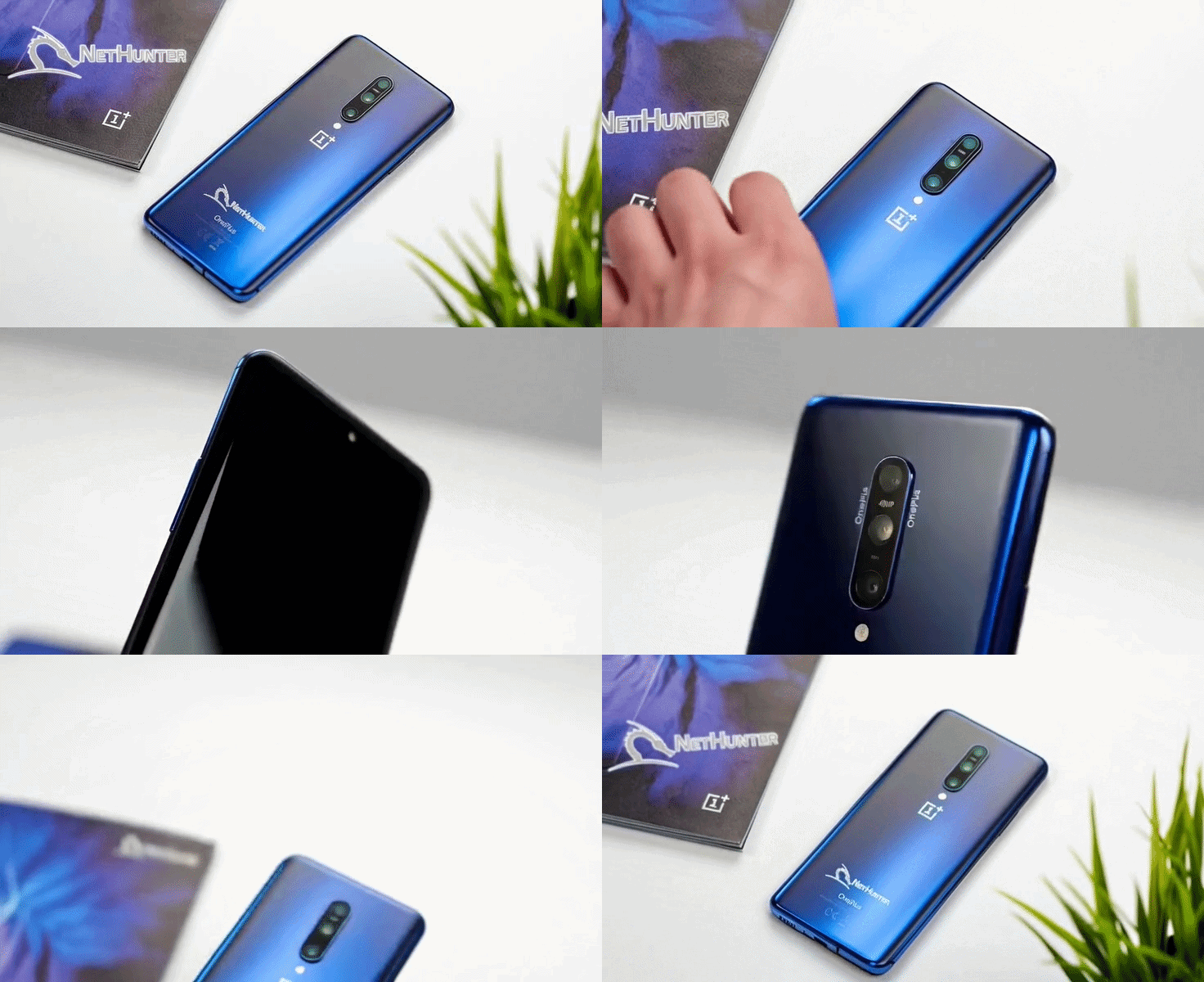
Kali NetHunter es una plataforma de pruebas de seguridad móvil basada en Kali Linux, ideal para profesionales de ciberseguridad y entusiastas. Esta guía detalla cómo instalar NetHunter en un OnePlus 7 Pro, desde el restablecimiento de OxygenOS hasta la configuración final, utilizando herramientas como Unbrick, Tool-All-In-One, TWRP y Magisk. Sigue estos pasos cuidadosamente y capacítate con Tsociety para dominar esta poderosa herramienta.
Tabla de Contenido
- Restablecer OxygenOS a Android 10 con Unbrick
- Flashear TWRP y Magisk con Tool-All-In-One
- Deshabilitar cifrado forzado de la partición de datos
- Instalar Kali NetHunter
- Deshabilitar el servicio de actualización de OnePlus
Paso 1: Restablecer OxygenOS con Android 10
Restaura tu OnePlus 7 Pro a la versión oficial de OxygenOS (Android 10) usando la herramienta Unbrick:
- Descarga y descomprime la herramienta Unbrick para OnePlus 7 Pro EU GM21BA OxygenOS 10.0.2 en una computadora con Windows. Nota: Si necesitas otra versión, consulta los ROMs disponibles.
- Ejecuta MsmDownloadTool V4.0.exe como administrador desde la carpeta descomprimida.
- Apaga tu OnePlus 7 Pro, mantén presionados los botones Volumen + y Volumen – simultáneamente y conecta el dispositivo a la computadora para entrar al modo fabricante.
- Cuando MsmDownloadTool detecte el dispositivo mostrará el texto Connected, haz clic en Start (el dispositivo parece apagado por pantalla negra).
- Espera a que el dispositivo se reinicie y completa la configuración inicial (Cierra MsmDownloadTool con Stop y luego Exit).
- Activa las Opciones de desarrollador, habilita Desbloqueo OEM, Reinicio Avanzado y Depuración USB en los ajustes del dispositivo.(Presiona Permitir si te pregunta por Depuración USB por tener conectado por USB).
Paso 2: Flashear TWRP y Magisk
Flashea TWRP (recuperación personalizada) y Magisk (para root) usando Tool-All-In-One:
- Descarga y descomprime la herramienta Tool-All-In-One en tu computadora.
- Instala la herramienta con Setup al terminar se abrira Tool-All-In-One.
- Selecciona el modelo OnePlus 7 Pro en Tool-All-In-One.
- Repite el paso 1.3 para entrar al modo bootloader y conecta el dispositivo a la computadora.
- Cuando Tool-All-In-One detecte el dispositivo, selecciona Unlock en las opciones de Bootloader (selecciona tu dispositivo Branded com T-mobile u otros o dispositivo Normal si es abierto).
- Acepta el desbloqueo del bootloader en el dispositivo cuando se muestre la opción con volumen – para seleccionar UNLOCK THE BOOTLOADER y confirma presionando botón de encendido.
- Espera a que el dispositivo se reinicie y completa la configuración inicial.
- Repite el paso 1.6 para habilitar nuevamente las Opciones de desarrollador y reinicia en modo bootloader.
- Ejecuta Tool-All-In-One, verifica que el estado del bootloader sea Unlocked.
- Selecciona Recovery Flasher and Device Rooter.
- Elige TWRP 3.3.1 Android Q OP7P, marca Root after Boot y selecciona Magisk 19.3 en las opciones desplegables.
- Haz clic en Flash and Root. El proceso instalará TWRP, reiniciará en modo recuperación y luego instalará Magisk automáticamente (puede tomar varios minutos).
- Reinicia el sistema con Reboot luego System desde TWRP y completa la configuración, omitiendo la configuración de huella digital o cualquier seguridad.
Paso 3: Deshabilitar el Cifrado Forzado
Desactiva el cifrado forzado de la partición de datos para garantizar la compatibilidad con NetHunter:
- Reinicia el dispositivo en modo bootloader, selecciona Recovery Flasher and Device Rooter, elige TWRP 3.3.1 Android Q OP7P, marca Only boot ir luego presiona Flash para iniciar dispositivo en TWRP.
- Ve a Wipe presiona Format data y confirma el formateo escribiendo yes y botón confirmar.
- Presiona botón Regresar varias vece para ir al menu inicial de TWRP presiona Reboot luego Bootloader.
- Repite el paso 3.1 para iniciar dispositivo en TWRP. Copia el archivo Magisk-v19.3.zip de tu computadora al dispositivo e Instala Magisk desde TWRP en botón Install encuentra la ruta donde guardaste Magisk-v19.3.zip selecciona y acepta con botón deslizable.
- Repite el paso 3.3 para ir al menu inicial de TWRP presiona Reboot luego Bootloader. Con Tool-All-In-One presiona botón Erase All Data / Decrypt Internal Storage para hacer Disable_Dm-Verity_ForceEncrypt (Confirma con botón Yes.
- Con Tool-All-In-One presiona botón Reboot System y configura el dispositivo, omitiendo la configuración de huella digital o cualquier seguridad.
Paso 4: Instalar Kali NetHunter
Instala la imagen de Kali NetHunter en tu dispositivo:
- Repite el paso 1.6 para habilitar nuevamente las Opciones de desarrollador y reinicia en modo bootloader.
- Repite el paso 3.1 para iniciar dispositivo en TWRP. Copia los archivos nethunter-2020.3-oneplus7-oos-ten-kalifs-full.zip, kernel-nethunter-2021.3-oneplus7-oos-ten.zip y Magisk-v19.3.zip de tu computadora al dispositivo.
- Con TWRP instala nethunter-2020.3-oneplus7-oos-ten-kalifs-full.zip confirma Flash con botón deslizable.
- Botón regresar e instala kernel-nethunter-2021.3-oneplus7-oos-ten.zip confirma Flash con botón deslizable.
- Botón regresar e instala Magisk-v19.3.zip confirma Flash con botón deslizable.
- Repite el paso 3.3 para ir al menu inicial de TWRP presiona Reboot luego Bootloader. Con Tool-All-In-One presiona botón Erase All Data / Decrypt Internal Storage para nuevamente hacer Disable_Dm-Verity_ForceEncrypt (Confirma con botón Yes.
- Repite el paso 3.1 para iniciar dispositivo en TWRP. Copia el archivo Magisk-v19.3.zip de tu computadora al dispositivo e Instala Magisk desde TWRP en botón Install encuentra la ruta donde guardaste Magisk-v19.3.zip selecciona y acepta con botón deslizable.
- Reboot System.
- Actualiza Magisk Manager? y Magisk-v? SOLO A ESTAS VERSIONES.
- Ejecuta la aplicación NetHunter, espera a que finalice la configuración inicial y reinicia.
- Actualiza las aplicaciones NetHunter Terminal y NetHunter App desde la tienda de NetHunter.
Paso 5: Deshabilitar el Servicio de Actualización de OnePlus
Desactiva las actualizaciones automáticas de OnePlus para evitar conflictos:
- Abre una terminal en el dispositivo con permisos de root (usa NetHunter Terminal).
- Ejecuta el comando $ su -c pm disable com.oneplus.opbackup
- Confirma que el servicio “Actualización del sistema” está deshabilitado.
Capacítate con Tsociety
¿Quieres dominar herramientas como Kali NetHunter para pruebas de seguridad? Explora los cursos de Tsociety para aprender sobre ciberseguridad, flasheo de dispositivos y más.

Compartir este artículo: