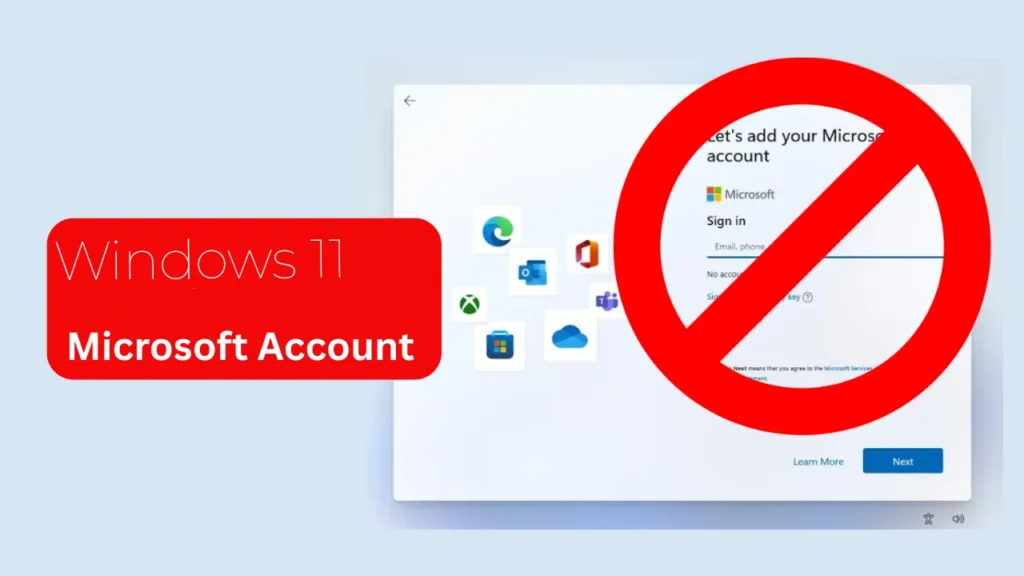
Configurar una computadora con Windows 11 generalmente significa que estás obligado a iniciar sesión con una cuenta Microsoft.
¿Pero qué pasa si quieres utilizar una cuenta local sin conectarte a Wi-Fi ni crear un perfil en línea?
En esta guía, te guiaremos a través de un truco simple que le permitirá eludir el requisito de la cuenta Microsoft durante la configuración.
Con un solo comando, puedes desbloquear la opción oculta para crear una cuenta local incluso en la última versión de Windows 11.
Ya sea que sea un usuario consciente de la privacidad, esté configurando un dispositivo para uso sin conexión o simplemente prefiera cuentas locales, este tutorial paso a paso es para ti.
Guía paso a paso: cree una cuenta local sin iniciar sesión
1. Iniciar la configuración de Windows 11
- Enciende tu nueva computadora portátil o PC.
- Comience el proceso de configuración de Windows 11.
- Elige tu región y distribución del teclado como siempre.
2. Omitir conexión Wi-Fi
- Cuando se le solicita conectarse a una red, no conectar.
- Busque la opción de saltar o elige “No tengo internet”.
- Esto le permitirá continuar con la configuración sin conexión.
3. Abrir símbolo del sistema
- Cuando llegue a la pantalla que le solicita iniciar sesión con una cuenta Microsoft, presione:
Shift + F10En algunas computadoras portátiles, es posible que tengas que presionar
Fn + Shift + F10en cambio.
- Esto abre un Mensaje de comando del administrador ventana.
4. Ejecute el comando mágico
- En el símbolo del sistema, escriba el siguiente comando y presione Enter:
- Este comando activa un flujo oculto en la configuración de Windows que le permite crear un cuenta local.
5. Crea tu cuenta local
- Ahora verás la opción de configurar un cuenta de usuario local.
- Ingrese lo que desee nombre de usuario y contraseña.
- Continúe con la configuración.
6. Rechazar configuraciones opcionales
- Cuando se le solicite, puede optar por: declinar la telemetría, anuncios, y experiencias personalizadas.
- Esto ayuda a mantener su configuración limpia y privada.
7. Confirmar acceso de administrador local
- Una vez completada la configuración, inicie sesión en su nueva cuenta.
- Abierto Configuración > Cuentas > Tu información para confirmar que su cuenta figura como Administrador y Cuenta local.
Reflexiones finales
¡Y eso es todo! Ha configurado correctamente Windows 11 con una cuenta local, sin iniciar sesión en Microsoft y sin necesidad de Internet. Este método es rápido, limpio y perfecto para los usuarios que desean más control sobre su sistema.
Nota: Este método fue probado en Septiembre . Microsoft puede cambiar o eliminar esta función en futuras actualizaciones, por lo que siempre es bueno verificar si todavía funciona en compilaciones más nuevas.
Crea USB para instalar Windows11 omitiendo cuenta Microsoft
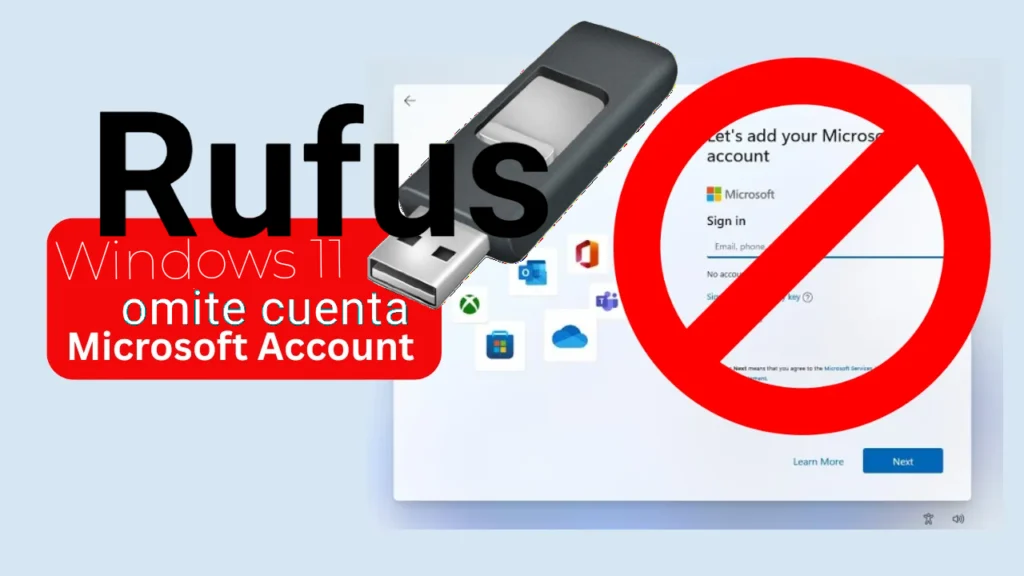
Otro método para omitir la cuenta de Microsoft al Instalar Windows 11 es crear una USB con rufus de Última Generación
Turorial para crear USB boot Windows11 con Rufus
Comparte: